Commandes de navigation
Cette section décrit les commandes de base pour naviguer dans les menus de la caméra.
|
Cette section comporte : |
Navigation sur l'écran tactile
Vous pouvez contrôler certains paramètres et naviguer dans les menus de la caméra en utilisant les boutons ainsi que des gestuelles sur les écrans RED Touch.
Boutons des écrans RED Touch
L'écran LCD RED Touch offre un contrôle intuitif des menus et quatre (4) boutons programmables.
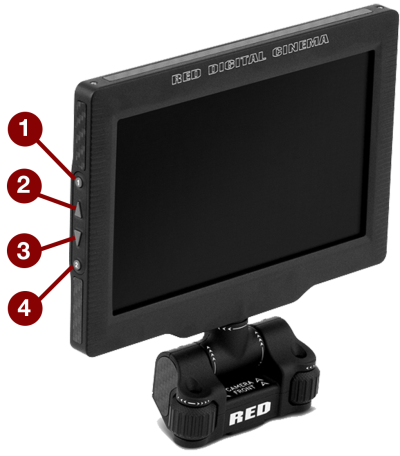
Figure: Écran LCD RED Touch 7,0 pouces DSMC2
|
# |
Bouton de l'écran LCD RED Touch |
Description |
|---|---|---|
|
1 |
Touche utilisateur 1 |
Magnify: Toggle (agrandissement : activation ou désactivation) |
|
2 |
Bouton « haut » |
Augmente la luminosité de l'écran |
|
3 |
Bouton « bas » |
Diminue la luminosité de l'écran |
|
4 |
Touche utilisateur 2 |
Active ou désactive le mode Exposure |
NOTE: Les touches de l'écran LCD RED Touch sont programmables. Pour plus d'informations, consultez la section Key Mapping.
Gestuelles des écrans RED Touch
Les gestes suivants permettent de naviguer dans les menus à l'aide de l'écran tactile :
- Appui : l'appui possède plusieurs fonctions :
- Appuyez pour sélectionner un menu de base, un sous-menu ou un bouton.
- Si un menu est ouvert, appuyez à n'importe quel endroit hors du menu pour sauvegarder les modifications et fermer le menu.
- Appuyez sur les parties de droite ou de gauche de l'écran tactile pour accéder aux touches programmables.
- Glissement : faites glisser votre doigt pour sélectionner différentes valeurs au sein des menus déroulants ou des champs avec boutons fléchés. Pour plus d'informations, consultez la section Menu Swipe-Up.
- Double-appui : permet de passer en mode Overlay si le moniteur est en mode Clean.
- Appui prolongé : appuyez sur une icône et maintenez-la enfoncée pour afficher un écran d'interface avancée.
- Pincement/étirement : écartez ou rapprochez deux (2) doigts pour augmenter/diminuer la taille de l'image. Par défaut ce geste est désactivé.
Pour plus d'informations, consultez la section Advanced.
Menu Swipe-Up
Le menu Swipe-Up est disponible dans la Barre d'état inférieure des écrans LCD RED Touch et fournit des raccourcis vers les modes Motion, Stills et Playback pour le geste de glissement vers le haut. Sélectionnez par exemple l'icône Camera Mode dans la Barre d'état inférieure, faites glisser vos doigts vers le haut et sélectionnez un mode de caméra.
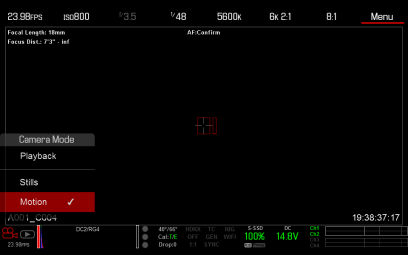
Figure: Faites glisser le doigt vers le haut pour sélectionner un mode de caméra
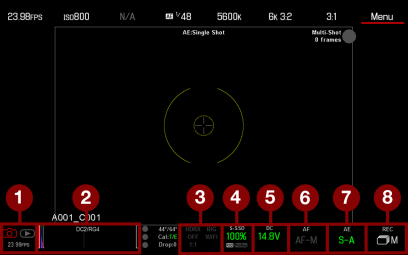
Figure: Faites glisser le doigt vers le haut en mode Stills.
|
# |
Raccourci pour le glissement vers le haut |
Description |
|---|---|---|
|
1 |
Mode de camera1 |
Sélection du mode Playback, Motion ou Stills |
|
2 |
Menu Tools |
Définition de l'horizon artificiel, du format RAW, de l'agrandissement, des paramètres zebra et de la fausse couleur |
|
3 |
État |
Visualisation des informations détaillées concernant l'état |
|
4 |
Media |
Visualisation sous forme de pourcentage ou de temps restant, éjection du support, visualisation de clips sous forme de mosaïques |
|
5 |
Power |
Visualisation sous forme de pourcentage ou de temps restant |
|
6 |
Mise au point automatique2 |
Définition de la zone, de la taille et du mode |
|
7 |
Exposition automatique2 |
Définition de la compensation d'exposition, de la vitesse d'obturation, de la mesure, de la priorité et du mode |
|
8 |
Mode d'enregistrement2 |
Sélection du mode Multi-Shot ou Motion + Stills |
- Pour plus d'informations sur le mode Stills et sur le mode Motion, consultez la section Option Camera Mode.
- Les raccourcis sont uniquement disponibles en mode Stills.