Wi-Fi
La caméra offre une connexion Wi-Fi qui peut être utilisée comme support de communication pour les applications tierces. La caméra utilise le protocole RED Command Protocol (RCP) pour échanger des informations avec une application. Comme avec tous les dispositifs sans fil, la communication peut être affectée par l'environnement et d'éventuelles interférences radioélectriques (RF). La fréquence du Wi-Fi est de 2,4 GHz.
Il y a deux (2) façons de connecter la caméra à un dispositif :
- Mode Ad-Hoc : la caméra et votre dispositif se connectent directement l'un à l'autre.
- Mode Infrastructure : la caméra et votre dispositif se connectent tous les deux à un point d'accès et communiquent à travers ce réseau sans fil.
NOTE: Pour connecter la caméra à une application, celle-ci doit avoir été développée en utilisant le SDK RCP, disponible dans le kit de développement RCP.
NOTE: L'antenne Wi-Fi est intégrée à la grille du ventilateur (sur le côté supérieur de la caméra). Pour obtenir des performances Wi-Fi optimales, ne placez pas d'obstacles autour de l'antenne, tels qu'un accessoire, une plaque de fixation ou un rail de fixation.
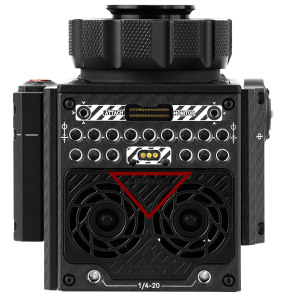
Figure: Ne placez pas d'obstacles autour de l'antenne Wi-Fi.
Connexion sans fil à un dispositif à travers le mode Ad-Hoc
En mode Ad-Hoc, la caméra et votre dispositif se connectent directement l'un à l'autre. Pour connecter la caméra à votre dispositif à travers le mode Ad-Hoc, suivez les instructions ci-après :
- Allez dans Menu > Settings > Setup > Communication.
- Sélectionnez l'onglet WiFi.
- Sélectionnez l'option Ad-Hoc dans le menu déroulant Mode.
- Sélectionnez un canal sans fil dans le menu déroulant Channel. La canal par défaut est le canal Ch1, que vous pouvez choisir parmi 11 canaux.
- Sélectionnez une option de sécurité dans le menu déroulant Encryption :
- NONE : la connexion n'est pas sécurisée.
- WPA2 : la connexion est chiffrée au moyen du mécanisme WPA2.
- Si vous choisissez l'option de chifrement WAP2, saisissez la phrase de chiffrement nécessaire pour accéder au réseau.
- Fermez l'écran WiFi.
- Connectez votre dispositif au réseau Ad-Hoc créé par la caméra. Les étapes de cette procédure dépendent du type de dispositif et du système d'exploitation que vous utilisez. Par exemple, si vous connectez un dispositif iOS, allez dans Settings > Wi-Fi > Devices et sélectionnez le nom de la caméra.
Le nom de la caméra s'affiche sur l'écran WiFi de la caméra. La caméra et votre dispositif sont désormais connectés.
NOTE: Si vous avez créé une phrase de chiffrement pour le réseau, elle vous sera demandée.
Connexion sans fil à un dispositif à travers le mode Infrastructure
En mode Infrastructure, la caméra et votre dispositif se connectent tous les deux à un point d'accès et communiquent à travers ce réseau sans fil. La caméra peut se connecter à des points d'accès qui ne sont pas chiffrés ou bien qui utilisent un chiffrement WPA ou WPA2. Pour connecter la caméra à votre dispositif à travers un réseau sans fil existant, suivez les instructions ci-après :
- Connectez votre dispositif à un réseau sans fil. La fonctionnalité DHCP du point d'accès du réseau doit être activée.
- Assurez-vous que vous connaissez le nom et le mot de passe du réseau. Ces informations sont indispensables pour connecter la caméra au même réseau.
- Allez dans Menu > Settings > Setup > Communication.
- Sélectionnez l'onglet WiFi.
- Sélectionnez l'option Infrastructure dans le menu déroulant Mode .
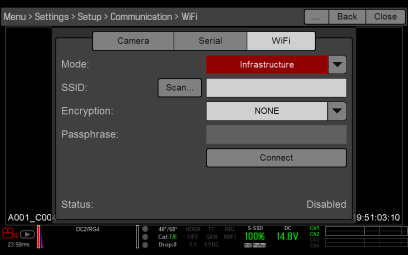
Figure: Menu WiFi
- Sélectionnez l'option Scan pour rechercher des réseaux sans fil disponibles.
Les réseaux sans fil (points d'accès) disponibles s'affichent.
- Sélectionnez le réseau sans fil auquel votre dispositif est connecté et appuyez sur Select.
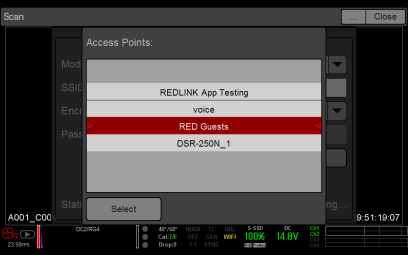
Figure: Sélectionnez le réseau sans fil
- Si vous choisissez un réseau chiffré, suivez les instructions ci-dessous pour saisir la phrase de chiffrement du réseau :
- Sélectionnez une option de sécurité dans le menu déroulant Encryption .
- Appuyez ou sélectionnez la zone de texte Passphrase.
- Saisissez la phrase de chiffrement permettant d'accéder au réseau.
- Sélectionnez OK.
- Pour activer ou désactiver la fonctionnalité DHCP, sélectionnez l'option IP Config et configurez les paramètres IP. Pour plus d'informations sur la configuration de la fonctionnalité DHCP et des paramètres IP, consultez la section Ethernet.
- Sélectionnez l'option Connect en bas de l'écran WiFi.
Une fois que la caméra s'est connectée au point d'accès, l'adresse IP de ce dernier s'affiche en bas de l'écran WiFi.
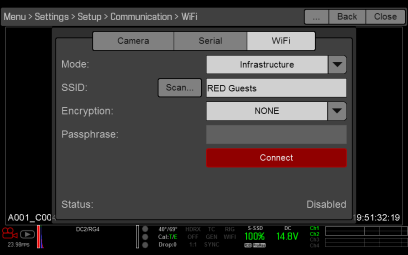
Figure: Sélectionnez l'option Connect
- Connectez votre dispositif au réseau sans fil auquel votre caméra est connectée. Les étapes de cette procédure dépendent du type de dispositif et du système d'exploitation que vous utilisez. Par exemple, si vous connectez un dispositif iOS, allez dans Settings > Wi-Fi et sélectionnez le réseau sans fil.
La caméra et votre dispositif sont désormais connectés.
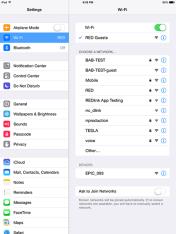
Figure: Connexion au réseau
- Pour que votre application puisse communiquer avec la caméra, assurez-vous que votre application soit en mesure de se connecter à une caméra en particulier. Étant donné que plusieurs caméras peuvent être présentes dans la zone, sélectionnez la caméra à utiliser dans l'application elle-même.