WiFi
摄影机提供 WiFi 连接,可为第三方应用程序提供通信支持。 摄影机使用 RED 命令协议 (RCP) 在摄影机和应用程序之间传递信息。 与所有无线设备一样,其通信范围可能受环境和任何可能存在的射频 (RF) 干扰的影响。 WiFi 频率为 2.4 GHz。
将摄影机连接到设备上的方式有两 (2) 种:
- Ad-Hoc mode:摄影机和设备相互连接。
- Infrastructure mode(基础设施模式):摄影机和设备都连接到无线接入点,并通过该无线网络进行通信。
NOTE: 要将摄影机连接到应用程序,应用程序必须使用 R.C.P. SDK 进行编程——R.C.P. SDK可通过 R.C.P. Development Kit 获得。
NOTE: WiFi 天线集成到风扇格栅中(摄影机的上部)。 为了获得最佳 WiFi 性能,请勿用任何配件、装配板或装配导轨阻挡天线。
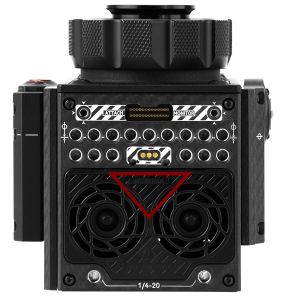
Figure: 请勿阻挡 WiFi 天线。
通过 Ad-Hoc 模式无线连接到设备
在 Ad-Hoc 模式下,摄影机和设备相互连接。 如要通过 ad-hoc 网络将摄影机连接到设备,请按照以下说明进行操作:
- 前往 Menu > Settings > Setup > Communication。
- 选择 WiFi 选项卡。
- 从 Mode 下拉菜单中选择 Ad-Hoc。
- 从 Channel (通道)下拉菜单中选择一个无线通道。 默认值为 Ch1,您可以从 11 个通道中选择一个。
- 从 Encryption (加密)下拉菜单中选择一个安全选项:
- NONE:连接将不受保护。
- WPA2:连接将通过 WPA2 加密。
- 如果选择 WPA2 作为加密选项,请键入访问网络所需的密码。
- 关闭 WiFi 屏幕。
- 将您的设备连接到由摄影机创建的临时网络。 此过程中的步骤取决于所用设备的类型和操作系统。 例如,如果要连接 iOS 设备,请前往 Settings > Wi-Fi > Devices,然后选择摄影机名称。
摄影机名称显示在摄影机内的 WiFi 屏幕上。 摄影机和设备现已连接。
NOTE: 如果您为网络创建了密码,则需要输入该密码。
通过 Infrastructure Mode 无线连接到设备
在 Infrastructure mode 下,摄影机和您的设备都连接到无线接入点,并通过该无线网络进行通信。 摄影机可以连接到未加密的访问接入点,使用 WPA 加密或使用 WPA2 加密。 如要通过已有的无线网络将摄影机连接到设备,请按照以下说明进行操作:
- 将设备连接到无线网络。 网络的无线接入点必须启用了 DHCP。
- 确保您知道该网络的名称和密码,因为将摄影机连接到此网络时需要这些信息。
- 前往 Menu > Settings > Setup > Communication。
- 选择 WiFi 选项卡。
- 从 Mode 下拉菜单中选择 Infrastructure。
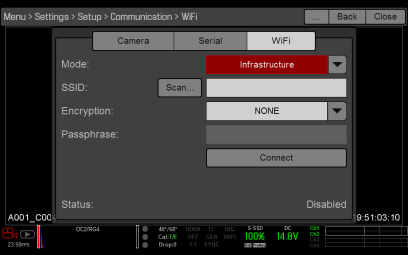
Figure: WiFi 菜单
- 选择 Scan 搜索可用的无线网络。
显示可用的无线网络(无线接入点)。
- 高亮显示设备连接到的无线网络,然后选择 Select。
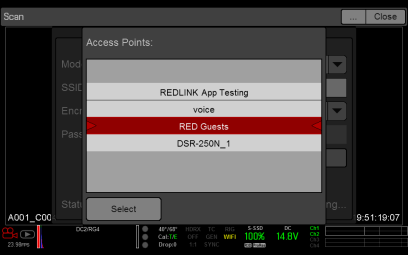
Figure: 选择无线网络
- 如果选择的是加密网络,请按照以下说明输入网络的密码:
- 从 Encryption 下拉菜单中选择一个安全选项。
- 轻按或选择 Passphrase 文本框。
- 键入密码以访问网络。
- 选择 OK。
- 如要启用/禁用 DHCP,请选择 IP Config 并设定 IP 设置。 要了解更多有关配置 DHCP 和 IP 设置的信息,请前往Ethernet(以太网)。
- 选择 WiFi 屏幕底部的 Connect。
在摄影机连接到无线接入点后,无线接入点的 IP 地址就会显示在 WiFi 屏幕的底部。
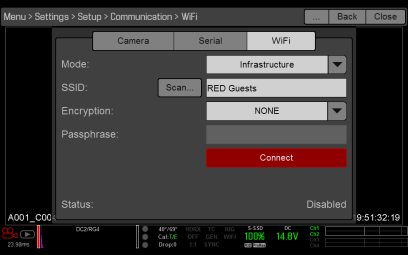
Figure: 选择连接
- 将设备连接到摄影机所连接的同一无线网络。 此过程中的步骤取决于所用设备的类型和操作系统。 例如,如果要连接 iOS 设备,请前往 Settings > Wi-Fi,然后选择无线网络。
摄影机和设备现已连接。
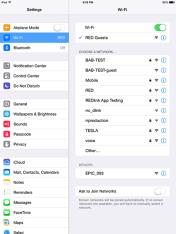
Figure: 连接到网络
- 要保证应用程序可以与摄影机通信,请确保有将应用程序连接到特定摄影机的方式。 由于该区域内可能有多台摄影机,请在应用程序上面选择特定的摄影机。