비디오
비디오 메뉴를 사용하여 모니터 출력의 색공간과 감마 공간을 조정합니다
참고: 비디오 메뉴에서 옵션을 선택하면 메뉴가 밝거나 어두워집니다. 카메라는 사용자 인터페이스를 렌더링한 후 색공간과 감마 공간을 적용하므로 이 설정을 변경하면 사용자 인터페이스에 영향을 줍니다.
참고: RED는 최신 색공간 및 그레이딩 감마 설정을 사용하도록 권장합니다. 레거시 설정(예: REDcolor2)은 해당 레거시 설정으로 레코딩된 장면과 일치하도록 장면을 레코딩해야 하는 경우에만 사용합니다.
비디오 소스
- Video Source 드롭다운 메뉴에서 소스를 선택합니다.
- Graded: 색공간과 그레이딩 감마 공간을 선택하려면 선택합니다.
- Graded (ACES): 그레이딩 ACES 프록시를 출력하려면 선택합니다.
- Graded (ACEScc): 그레이딩 ACEScc 프록시를 출력하려면 선택합니다.
- RLF: REDLogFilm을 출력하려면 선택합니다. 그런 다음 색공간과 그레이딩 감마 공간을 선택합니다. RLF를 선택하면 레코딩된 파일에 자연스러운 룩을 적용하고 모니터에는 그레이딩 룩을 적용할 수 있습니다.
- LOG3G12: LOG3G12를 출력하려면 선택합니다. 그런 다음 색공간과 그레이딩 감마 공간을 선택합니다.
- ACES: 그레이딩 ACES 프록시를 출력하려면 선택합니다. 그런 다음 그레이딩 감마 공간을 선택합니다. ACES를 선택하면 레코딩된 파일에 자연스러운 룩을 적용하고 모니터에는 그레이딩 룩을 적용할 수 있습니다.
- ACEScc: 그레이딩 ACEScc 프록시를 출력하려면 선택합니다. 그런 다음 그레이딩 감마 공간을 선택합니다.
- Graded, RLF : Color Space 드롭다운 메뉴에서 색공간을 선택합니다.
- Graded, RLF, ACES : Graded Gamma Space 드롭다운 메뉴에서 그레이딩 감마 공간을 선택합니다.
-
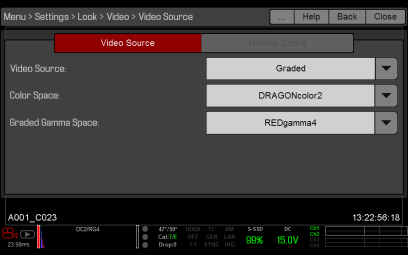
그림: 비디오 소스 선택
모니터 구성
모니터 구성 메뉴는 비디오 소스가 RLF 또는 ACES로 설정되는 경우 사용할 수 있습니다. 자세한 정보가 필요하면 비디오 소스로 이동하십시오.
모니터 구성 메뉴를 사용하여 곡선을 적용합니다
- 메뉴 상단에 있는 드롭다운 메뉴에서 구성할 모니터를 선택합니다.
- Curve 드롭다운 메뉴에서 곡선을 선택합니다.
- Neutral(중립): 카메라가 모니터 출력에 그레이딩 감마 공간을 적용하지 않습니다.
- Graded(그레이딩): 카메라가 모니터 출력에 그레이딩 감마 공간을 적용합니다.
비디오 경로는 모니터에 적용된 비디오 소스와 그레이딩 감마 공간을 표시합니다.
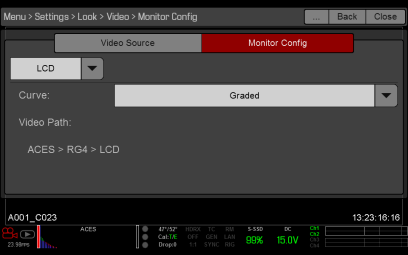
그림: 모니터 구성