视频
使用视频菜单调整显示器输出
NOTE: 在视频菜单中选择选项可能会使菜单变亮或变暗。 摄影机在渲染用户界面后应用色彩和伽马空间,因此更改这些设置会影响用户界面。
NOTE: RED 建议使用最新的 Color Space(色彩空间)和 Graded Gamma(渐变伽马)设置。 只有在您需要录制影像以匹配使用 legacy 设置所录制的素材时,才能使用 legacy 设置(例如 REDcolor2)。
Video Source(视频源)
- 从 Video Source 下拉菜单中选择一个源:
- Graded:选择此项可选择色彩空间和渐变伽马空间。
- Graded (ACES):选择此项可输出渐变 ACES proxy。
- Graded (ACEScc):选择此项可输出渐变 ACEScc proxy。
- RLF:选择此项可输出 REDLogFilm。 然后选择一个色彩空间和渐变伽马空间。 选择 RLF 可以在监视器上应用渐变外观的同时,对监视器应用中性外观。
- LOG3G12:选择此项可输出 LOG3G12。 然后选择一个色彩空间和渐变伽马空间。
- ACES:选择此项可输出渐变 ACES proxy。 然后选择一个渐变伽马空间。 选择 ACES 可以在监视器上应用渐变外观的同时,对监视器应用中性外观。
- ACEScc:选择此项可输出渐变 ACEScc proxy。 然后选择一个渐变伽马空间。
- Graded、RLF、:从 Color Space 下拉菜单中选择色彩空间。
- Graded、RLF、ACES:从 Graded Gamma Space 下拉菜单中选择渐变伽马空间。
-
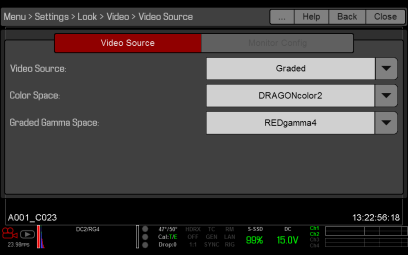
Figure: 选择 Video Source
Monitor Config(监视器配置)
当 Video Source 设置为 RLF 或 ACES 时,Monitor Config 菜单可用。 要了解更多信息,请前往 Video Source(视频源)。
使用 Monitor Config 菜单将曲线应用于监视器的
- 从菜单顶部的下拉菜单中选择要配置的监视器。
- 从 Curve 下拉菜单中选择曲线:
- Neutral:摄影机不将渐变伽马空间应用于监视器输出。
- Graded:摄影机将渐变伽马空间应用于监视器输出。
视频路径显示应用于监视器的视频源和渐变伽马空间。
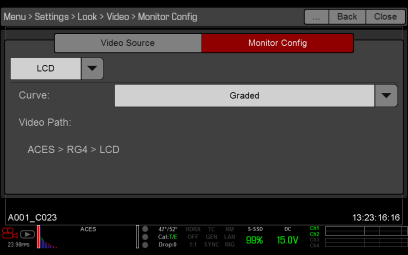
Figure: Monitor Config