Apple ProRes 信息
默认情况下,摄影机会以 REDCODE RAW 文件格式(录制 R3D 文件)录制所有视频和静态图像。 也可以选择录制 Apple ProRes 文件。 该章节介绍了关于使用摄影机录制 Apple ProRes 文件的一般信息:
注意:如启用 回顾,回顾区将录制进 Apple ProRes 文件。
- 选择 Apple ProRes 不支持的录制帧速率会导致以下情况:
- 2K Apple ProRes 超过 120 FPS:QuickTime 文件将被子采样。
- 当启用预录制时,摄影机无法录制 Apple ProRes。
- 只有当启用以下录制模式时,摄影机才可录制 Apple ProRes:
- Continuous Record
- Motion + Stills
- 只有在以下情况中,才可录制 4K Apple ProRes:
- 仅限录制到 Apple ProRes 时
- 录制到以下编解码器时:
- Apple ProRes 422
- Apple ProRes 422 HQ
- Apple ProRes 422 LT
- 当格式为 4K FF 时,不支持录制到 R3D + Apple ProRes。
- 如果启用 HDRX®,则只有选定的监视器音像轨道被录制到 QuickTime 文件。 要了解更多信息,请前往 HDRX 菜单。
- 录制 Apple ProRes 之前,RED 建议先执行安全格式。 要了解更多信息,请参阅 www.red.com/downloads 中的 。
- QuickTime 文件具有与 REDCODE RAW 文件中相同的元数据。 元数据是按剪辑而不是帧提取的。 目前尚没有能从 QuickTime 文件中提取元数据的工具。
- 您可选择任意分辨率。 在录制 Apple ProRes 时,摄影机将格式缩放成编解码器菜单中选定的分辨率 (2K)。 视野维持在 QuickTime 中;图像不被裁剪。
- 如果录制 4K Apple ProRes 且分辨率小于 4K,则图像缩放到 2K。
- 如要了解更多关于 Apple ProRes 的信息,包括来自每个编解码器的数据传输速率,请参阅 Apple Support 网页。
- 要录制 Apple ProRes 文件,请前往 选择录制文件格式。
录制 Apple ProRes 文件的文件结构
当录制 R3D + Apple ProRes 时,SSD(当 SSD 格式化成 FAT32 时)上面录制文件的文件结构如下:
- .RDM 文件夹
- .RDC 文件夹
- .mov
- .R3D
- .rtn (RED Thumbnail 文件)
- .RDC 文件夹
注意:摄影机可创建多个 .mov 文件,方式类似于创建多个 R3D 文件的方式。
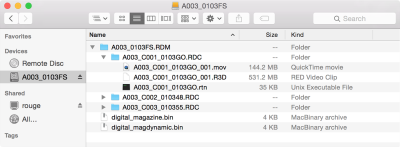
图: 文件结构:R3D + Apple ProRes
当仅录制 Apple ProRes 时,SSD(当 SSD 格式化成 FAT32 时)上面录制文件的文件结构如下:
- .RDM 文件夹
- .RDC 文件夹
- .mov
- .RDC 文件夹
注意:摄影机可创建多个 .mov 文件,方式类似于创建多个 R3D 文件的方式。
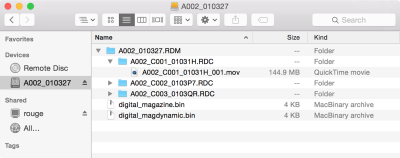
图: 文件结构:Apple ProRes